
这篇文章已过时,请查看我最新的教程:2021最新基于nginx搭建v2ray服务端配置vmess+tls+websocket详细教程(图文)。
2021最新基于nginx搭建v2ray服务端配置vmess+tls+websocket详细教程(图文)
极力推荐:racknerd(17.88刀/年,5T流量/月)快速搭建v2ray服务端配置vmess+tls+websocket详细教程(图文)
史上最详细搬瓦工VPS注册/购买图文教程(内附优惠券)
racknerd(12.79刀/年,3T流量/月)快速搭建v2ray服务端配置vmess+tls+websocket详细教程(图文)
一直都是使用自建shadowsocks科学上网,服务很稳定,虽然v2ray出现了很久,但是没花心思研究两者之间有什么区别。后来无意间查询自己手机的上网记录,出现下图信息,我感觉还是让上网更隐蔽一点更好。

怎么让手机上网记录看起来更正常一点呢?v2ray服务端配置vmess+tls+websocket就是一种解决方式,下面是我使用这种方式之后手机上网记录信息:
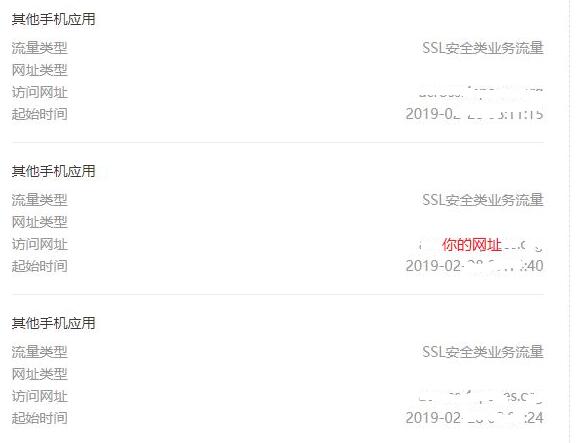
接下来就是我实现上述情形的解决过程记录。
1.环境准备
VPS : 推荐一下搬瓦工:史上最详细搬瓦工VPS注册/购买图文教程(内附优惠券);
一个域名,推荐去godaddy注册,注册之前最好找一下优惠券;
vps部署Nginx并启用tls安装证书;
相关文章推荐:
如何在Digitalocean上构建一个服务器?
CentOS 7通过yum安装Nginx
Nginx启用Let’s Encrypt SSL证书。
请继续下一步之前,先依次完成下列步骤:
注册一个自己的VPS服务器;
注册一个自己的域名并解析到自己的VPS;
登录VPS并安装部署Nginx;
完成域名的https SSL安全证书启用;
只有完成上面的步骤在继续下面操作,才能实现v2ray服务端配置vmess+tls+websocket。
我的环境:
服务器系统:Digitalocean CentOS 7.5 x64 ;
v2ray版本:v4.17.0;
nginx版本:nginx/1.14.2 (CentOS);
证书:Let’s Encrypt certbot-0.31.0;
v2rayN:2.22
2.安装v2ray
安装过程很简单,只要能正常连接自己的VPS并进行登录,然后执行一下安装命令即可,安装过程参考:2020年最新v2ray搭建详细图文教程(从小白到老炮),重要的接下来的配置过程。
3.配置v2ray服务端
假设你的域名是v2ray.com,并将二级域名hi.v2ray.com解析到你的VPS。
执行下面的命令,开始配置v2ray:
[root@ss-us ~]# vi /etc/v2ray/config.json
按i键编辑文件,把内容更改为下面的内容:
{
  "log": {
    "access": "/var/log/v2ray/access.log",
    "error": "/var/log/v2ray/error.log",
    "loglevel": "warning"
  },
  "inbounds": [
    {
      "port": 33684,
      "listen": "127.0.0.1",
      "protocol": "vmess",
      "settings": {
        "clients": [
          {
            "id": "0c67ca68-63ad-40c5-898e-9cf1925c8694",
            "level": 1,
            "alterId": 64
          }
        ]
      },
      "streamSettings": {
        "network": "ws",
        "wsSettings": {
          "path": "/v2ray"
        }
      }
    }
  ],
  "outbounds": [
    {
      "protocol": "freedom",
      "settings": {}
    },
  ]}
3.配置Nginx
执行下面的命令,开始配置nginx:
[root@ss-us ~]# vi /etc/nginx/conf.d/v2ray.conf
按i键编辑文件,把内容更改为下面的内容:
server{
    listen 80;
    server_name hi.v2ray.com;
    root /etc/nginx/html;
    index index.html;}server {
    listen 443 ssl http2 default_server;
    server_name hi.v2ray.com;

    ssl_certificate /etc/letsencrypt/live/hi.v2ray.com/fullchain.pem;
    ssl_certificate_key /etc/letsencrypt/live/hi.v2ray.com/privkey.pem;

    root /etc/nginx/html;
    index index.html;

    location /v2ray {
        proxy_redirect off;
        proxy_pass http://127.0.0.1:33684;
        proxy_http_version 1.1;
        proxy_set_header Upgrade $http_upgrade;
        proxy_set_header Connection "upgrade";
        proxy_set_header Host $http_host;
    }}
注意:
proxy_pass http://127.0.0.1:33684;这里的33684需要跟v2ray配置文件config.json端口对应;root /etc/nginx/html及location /etc/nginx/html行,需要与nginx实际根目录对应;
4.重启v2ray、nginx服务
systemctl restart v2ray

systemctl restart nginx
5.客户端界面配置
这里我是用v2rayN,配置如下:


6.常见问题
1)使用v2ray访问谷歌提示异常流量;
2)启用cloudflare cdn之后v2ray报403错误;
温馨提示
上述文章是ws + tls搭建v2ray的详细步骤,如果想快速、简洁、标准搭建,请参考:在docker-compose环境下以ws+tls方式搭建v2ray(So easy) 。
已有 1188 位网友参与,快来吐槽:
发表评论