
本机用的配置如下
version: '3.9'
services:
  stirling-pdf:
    image: docker.1ms.run/frooodle/s-pdf:latest
    container_name: stirling-pdf
    network_mode: bridge
    restart: unless-stopped
    volumes:
      - ./tessdata:/usr/share/tessdata:rw  # OCR语言包目录
      - ./config:/configs:rw          # 配置文件目录
      - ./logs:/logs:rw               # 日志目录
      - ./customFiles:/customFiles:rw  # 自定义文件
        - ./pipeline:/pipeline/:挂载流水线文件目录。
    environment:
      DOCKER_ENABLE_SECURITY: "true"        # 启用安全限制
#      SECURITY_ENABLE_LOGIN: "true"         # 修复变量名(添加下划线)
      SYSTEM_DEFAULTLOCALE: zh-CN           # 中文界面
#     UI_APPNAME: Stirling-PDF
#     UI_HOMEDESCRIPTION: Demo site for Stirling-PDF Latest
#     UI_APPNAMENAVBAR: Stirling-PDF Latest
      SYSTEM_MAXFILESIZE: "5000"            # 文件大小限制5GB
      METRICS_ENABLED: "true"
      SYSTEM_GOOGLEVISIBILITY: "false"
      PUID: 1000
      PGID: 1000
      UMASK: 022
      INSTALL_BOOK_AND_ADVANCED_HTML_OPS: "true"  # 启用高级HTML转换
    ports:
      - 8070:8080  # 左为宿主机端口,右为容器默认端口8080
以下是网上抄的未测试
version: '3.9'
services:
  stirling-pdf:
    image: registry.cn-hangzhou.aliyuncs.com/jeson/s-pdf:0.26.1-fat
    container_name: Stirling-PDF
    ports:
      - '6080:8080'
    volumes:
      - /data/s-pdf/trainingData:/usr/share/tessdata    # OCR 语言支持
      - /data/s-pdf/extraConfigs:/configs
      - /data/s-pdf/customFiles:/customFiles/
      - /data/s-pdf/logs:/logs/
    environment:
      DOCKER_ENABLE_SECURITY: true    # 启用内部安全功能
      SECURITY_ENABLELOGIN: true    # 启用登录功能
      SECURITY_INITIALLOGIN_USERNAME: jeven    # Stirling-PDF登录账号
      SECURITY_INITIALLOGIN_PASSWORD: jeven    # Stirling-PDF登录密码
      UI_APPNAME: jeven-PDF    # 自定义导航标题
      INSTALL_BOOK_AND_ADVANCED_HTML_OPS: false
      LANGS: zh_CN    # 设置语言
镜像与版本
Image:frooodle/s-pdf
版本:latest
官方软件项目托管平台:https://软件项目托管平台.com/Stirling-Tools/Stirling-PDF
官方yaml文件参照:https://软件项目托管平台.com/Stirling-Tools/Stirling-PDF/blob/main/exampleYmlFiles/docker-compose-latest.yml
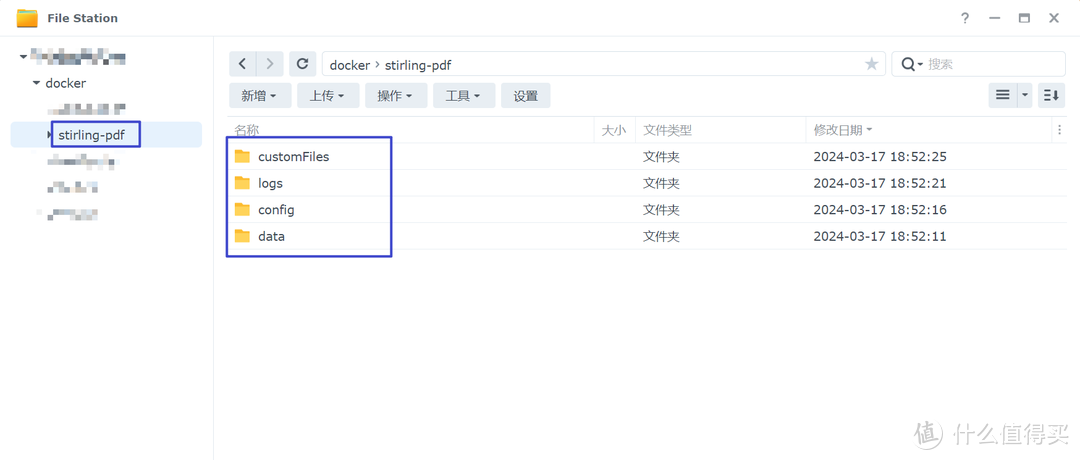
一、创建文件夹
创建stirling-pdf文件夹,并在该文件夹下创建config、data、logs、customFiles文件夹
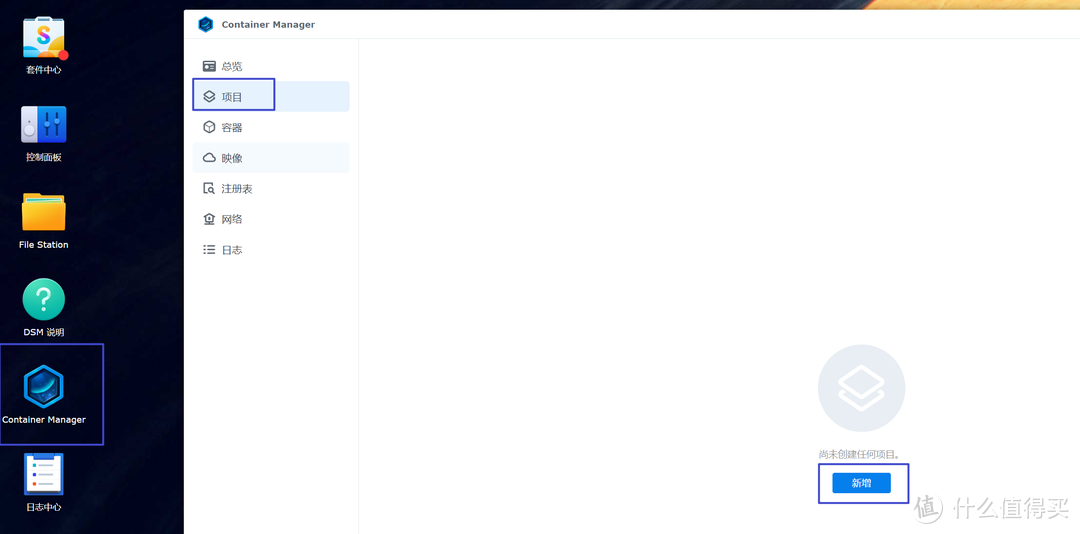
二、新增项目
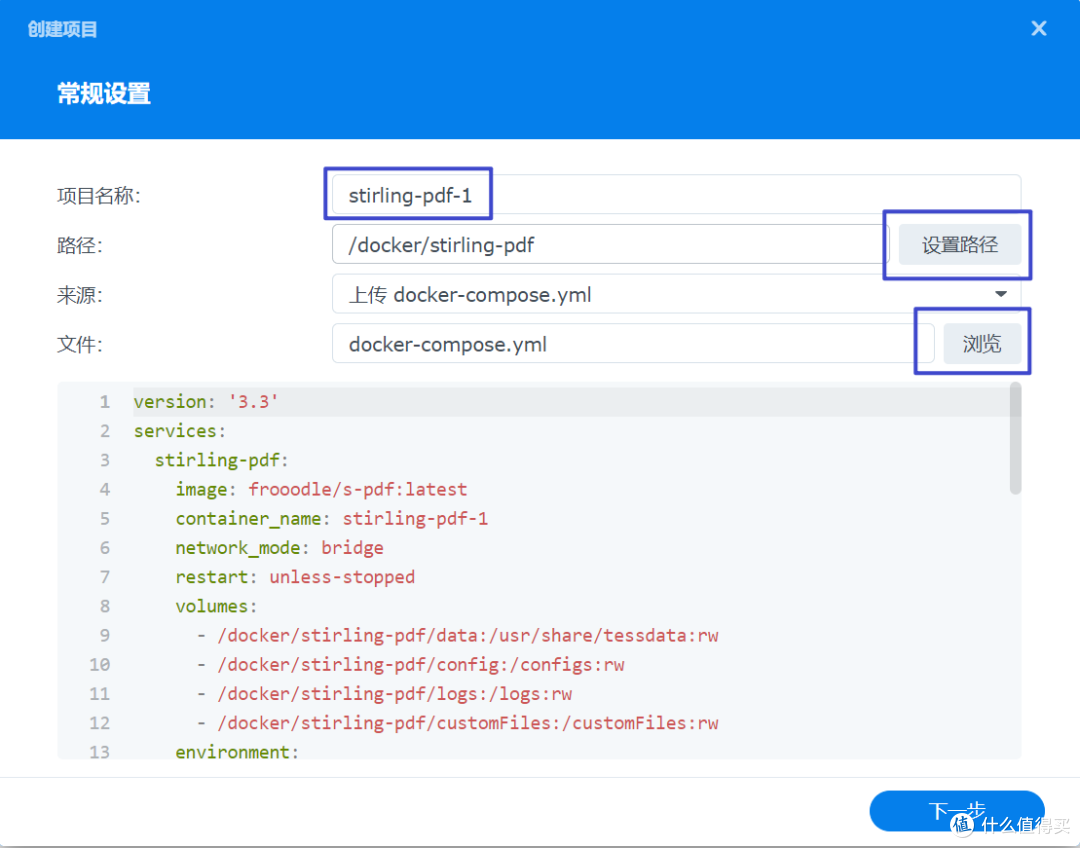
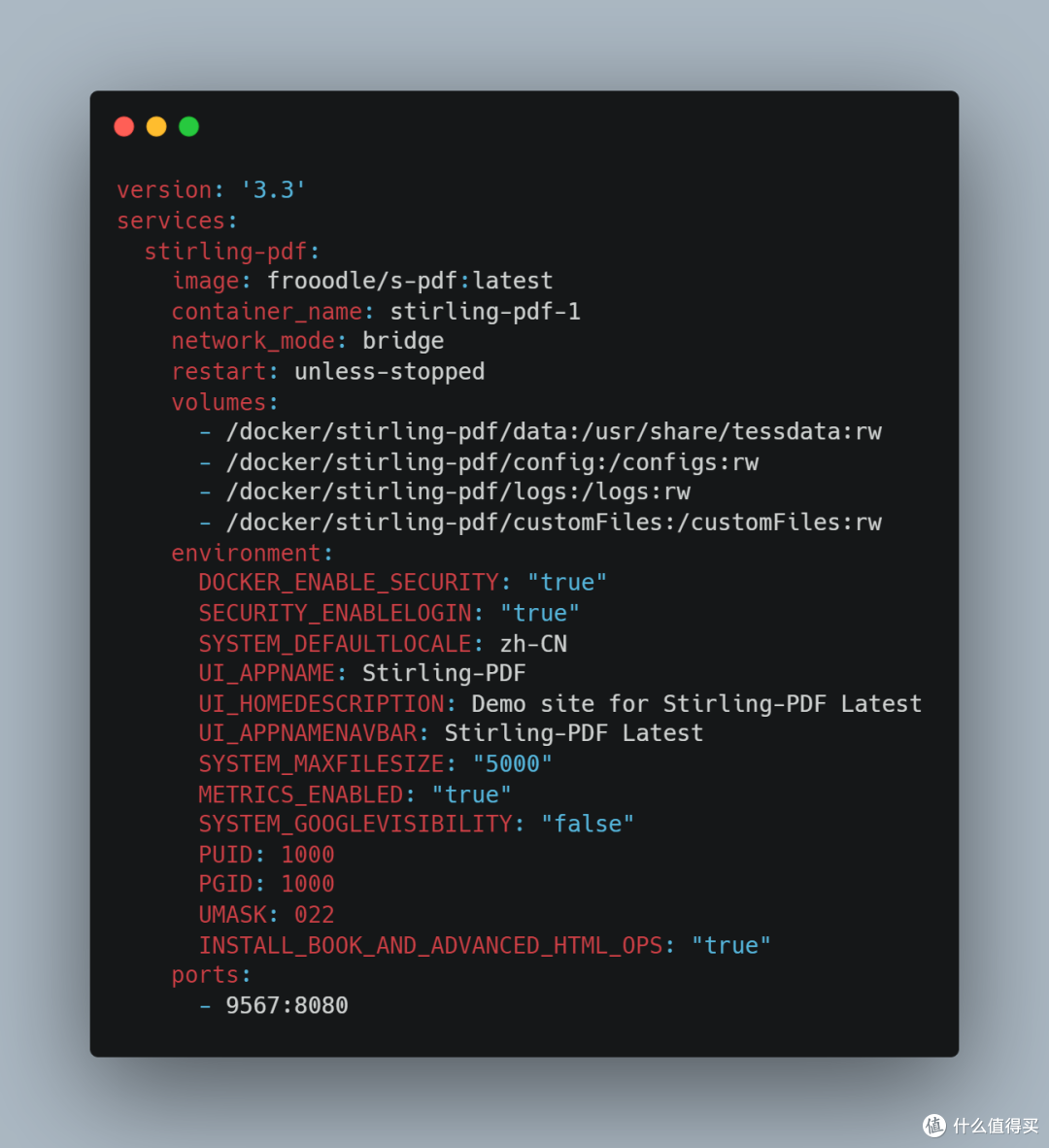
zdm文章不支持markdown代码块,故yaml为截图,其文件即为上图的docker-compose.yml
SYSTEM_DEFAULTLOCALE:设置中文,其值为zh-CN,而不是zh_CN,其他语言同理
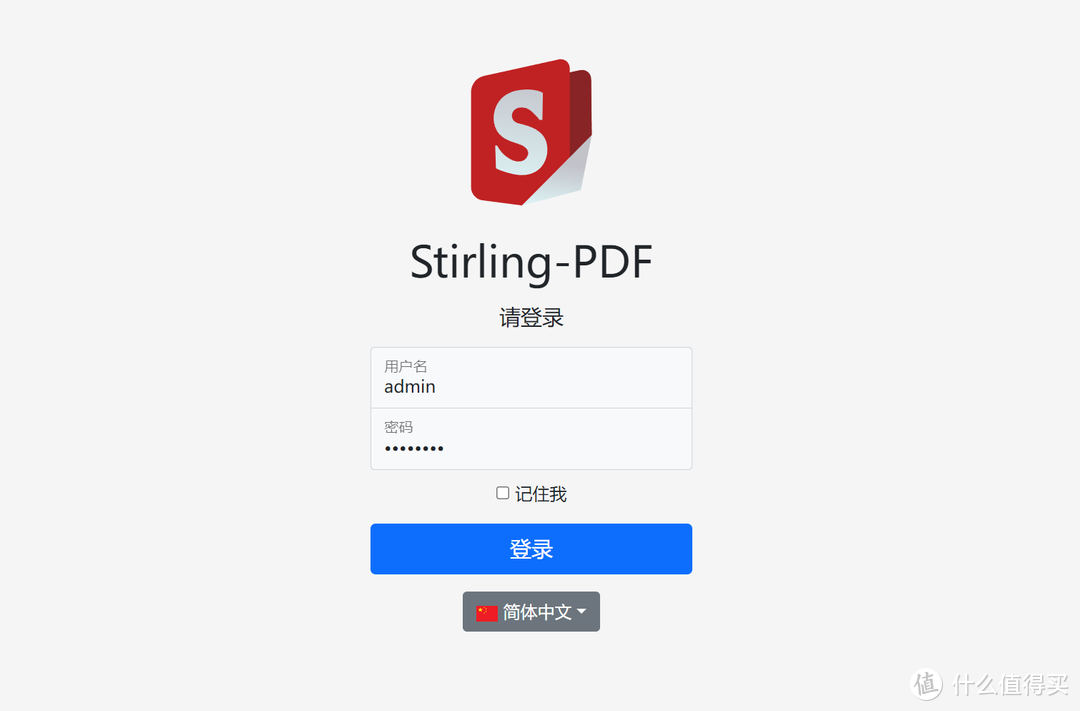
DOCKER_ENABLE_SECURITY & SECURITY_ENABLE_LOGIN:是否设置登录用户,默认用户名为admin,密码为stirling
点击 容器->日志,当日志显示Stirling-PDF Started,容器启动成功
创建时间长,需耐心等待

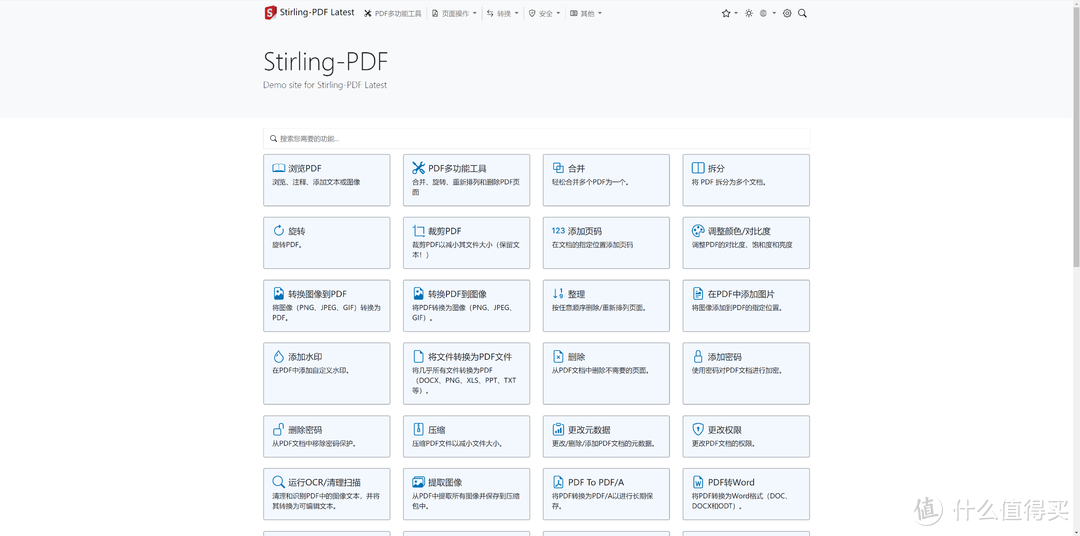
三、浏览器器打开Stirling-PDF:群晖ip:端口
四、安装OCR语言包
官方说明网址:https://软件项目托管平台.com/Stirling-Tools/Stirling-PDF/blob/main/HowToUseOCR.md
语言包网址:https://软件项目托管平台.com/tesseract-ocr/tessdata
在tessdata下载eng.traineddata、chi_tra.traineddata、chi_sim.traineddata三个文件
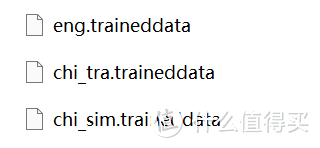
停止容器,将以上三个文件放入data文件夹内,重启容器
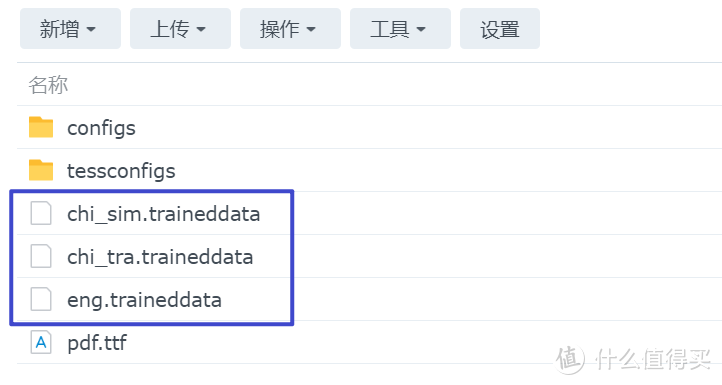
注:chi_tra为繁体中文语言包,chi_sim为简体中文语言包,原本data文件夹内的eng为tessdata_fast版本,这里直接替换为和chi_tra、chi_sim一样的tessdata版本,识别精度更高
五、其他说明
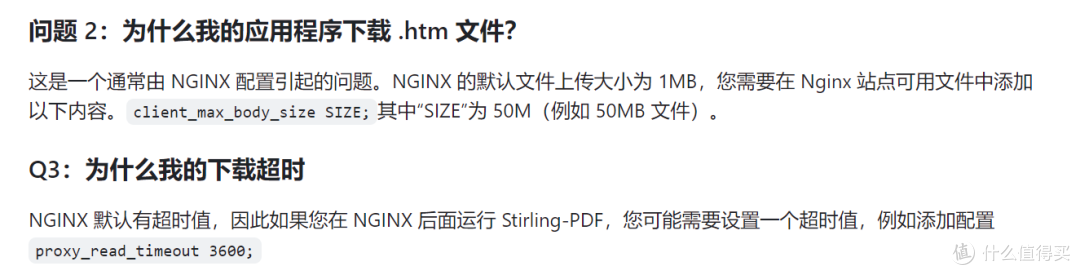
注:该设置中,群晖自带的反向代理服务器无法在UI界面修改,需要修改后端配置,或使用另一个Nginx(docker安装等)
并且当前版本下,设置登录用户后也需要更改反向代理配置,具体设置方法自行搜索官方软件项目托管平台的Issues
文章创建日期:20240317
tessdata/eng.traineddata at main · tesseract-ocr/tessdata · GitHub
已有 521 位网友参与,快来吐槽:
发表评论